Image Studio
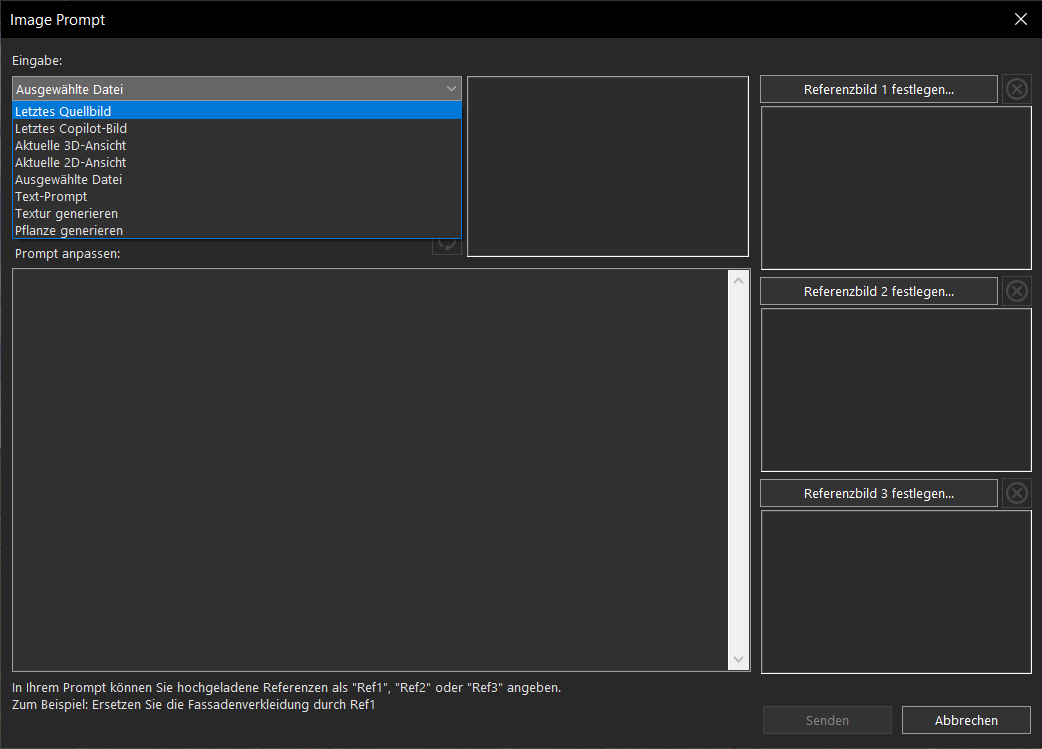
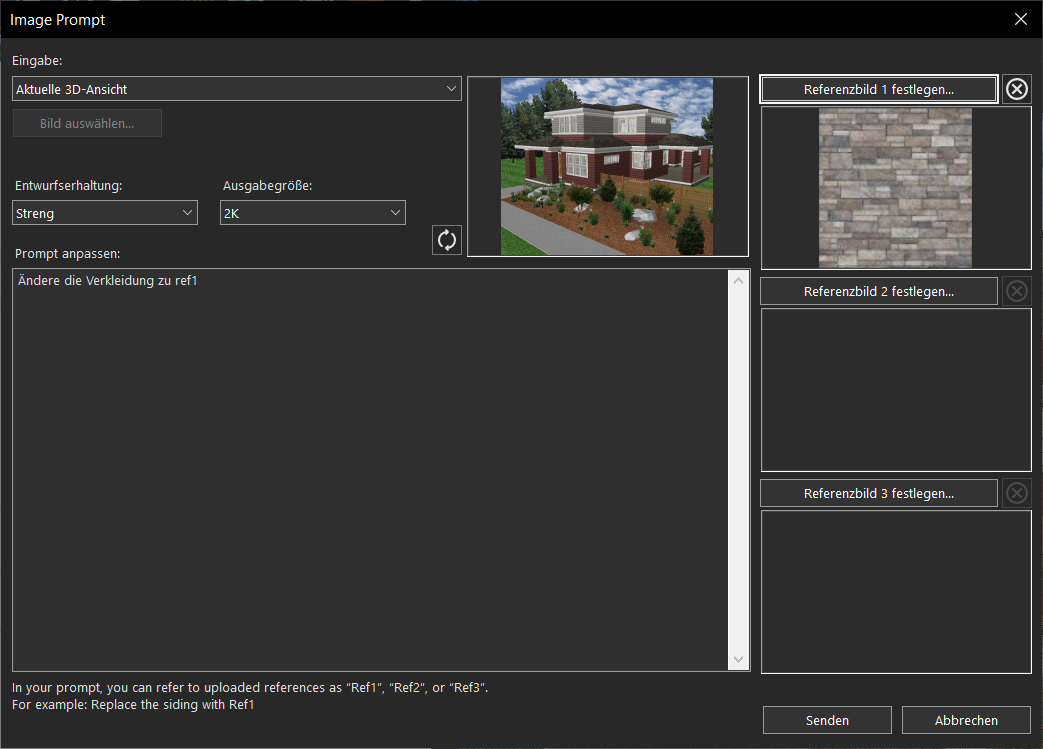
Das Dialogfeld Image Prompt ermöglicht es den Nutzern, KI‑unterstützte Bilder zu generieren, indem sie Entwurfsdaten, Texteingaben und Referenzbilder kombinieren. Der Eingabebereich oben erlaubt es, die Quelle auszuwählen, die für die Bildgenerierung verwendet wird. Verfügbare Optionen sind Aktuelle 3D‑Ansicht, Aktuelle 2D‑Ansicht, Ausgewählte Datei, Texteingabe, Textur generieren, Pflanze generieren, Letztes Quellbild und Letztes Copilot‑Bild. Diese Optionen bieten Flexibilität, Bilder direkt aus der aktiven Zeichnungsansicht, einer externen Bilddatei, einer Textbeschreibung oder zuvor generierten Inhalten zu erstellen. Sobald eine Eingabequelle ausgewählt ist, zeigt ein Vorschaubereich das gewählte Bild oder den Quellinhalt an.
Das Feld Customize Prompt ermöglicht es den Nutzern, zusätzliche Anweisungen einzugeben, die das gewünschte Ergebnis detaillierter beschreiben. Diese Anweisungen helfen der KI, Bilder zu generieren, die spezifische Anforderungen an Design, Rendering, Texturen oder Landschaftsgestaltung erfüllen. Nutzer können Stile, Materialien, Farben, Änderungen oder andere visuelle Eigenschaften definieren, um das gewünschte Ergebnis zu erzielen. Je detaillierter die Eingabe, desto genauer kann das generierte Bild die Anforderungen widerspiegeln.
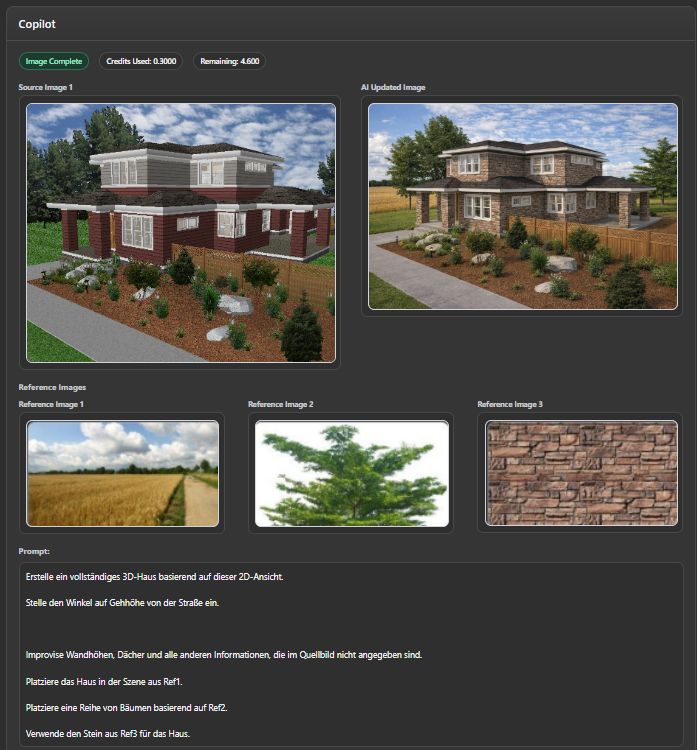
Auf der rechten Seite des Dialogfelds können Nutzer bis zu drei Referenzbilder hinzufügen, indem sie die Schaltflächen Referenzbild 1 festlegen, Referenzbild 2 festlegen und Referenzbild 3 festlegen verwenden. Diese Referenzbilder liefern der KI visuelle Orientierung und können innerhalb der Eingabe mit den Schlüsselwörtern Ref1, Ref2 und Ref3 referenziert werden. Dadurch ist es möglich, die KI anzuweisen, bestimmte Elemente, Stile oder Erscheinungsbilder aus den Referenzbildern in das generierte Ergebnis zu übernehmen.
Nachdem die Eingabequelle, die Eingabeaufforderung und die Referenzbilder konfiguriert wurden, können Nutzer auf Absenden klicken, um das Bild zu generieren, oder auf Abbrechen, um den Dialog zu schließen, ohne ein Bild zu erstellen. Diese Funktion bietet eine praktische Möglichkeit, konzeptionelle Visualisierungen, Texturen, Pflanzen und erweiterte Renderings direkt innerhalb der Anwendung zu erstellen.
Ein fokussierter Arbeitsbereich für Bilderstellung und Unterstützung
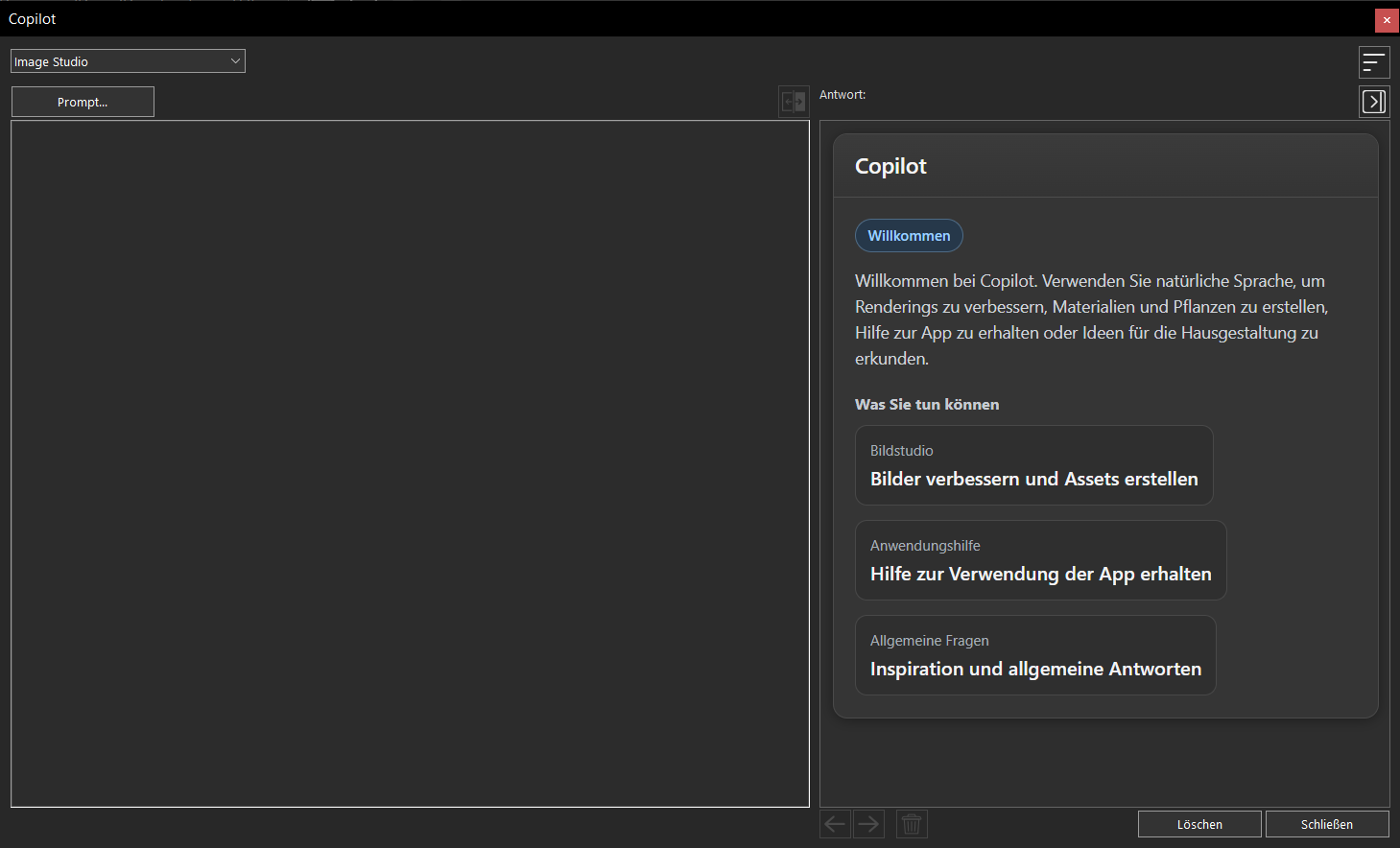
Home Design Copilot vereint Bildgenerierung, Hilfefunktionen, Verlauf und Speicherwerkzeuge in einem klar strukturierten Arbeitsbereich. Mithilfe von natürlichen Spracheingaben können Renderings verbessert, Materialien und Pflanzen generiert oder Anwendungsunterstützung abgerufen werden – und das alles, ohne den Designfluss zu unterbrechen.
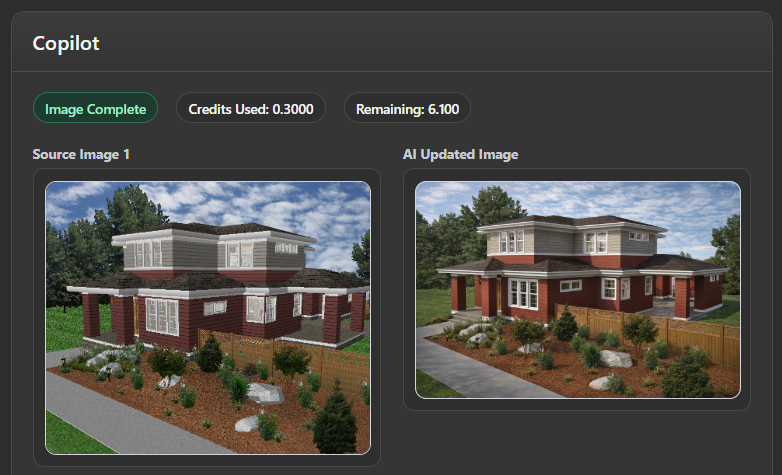
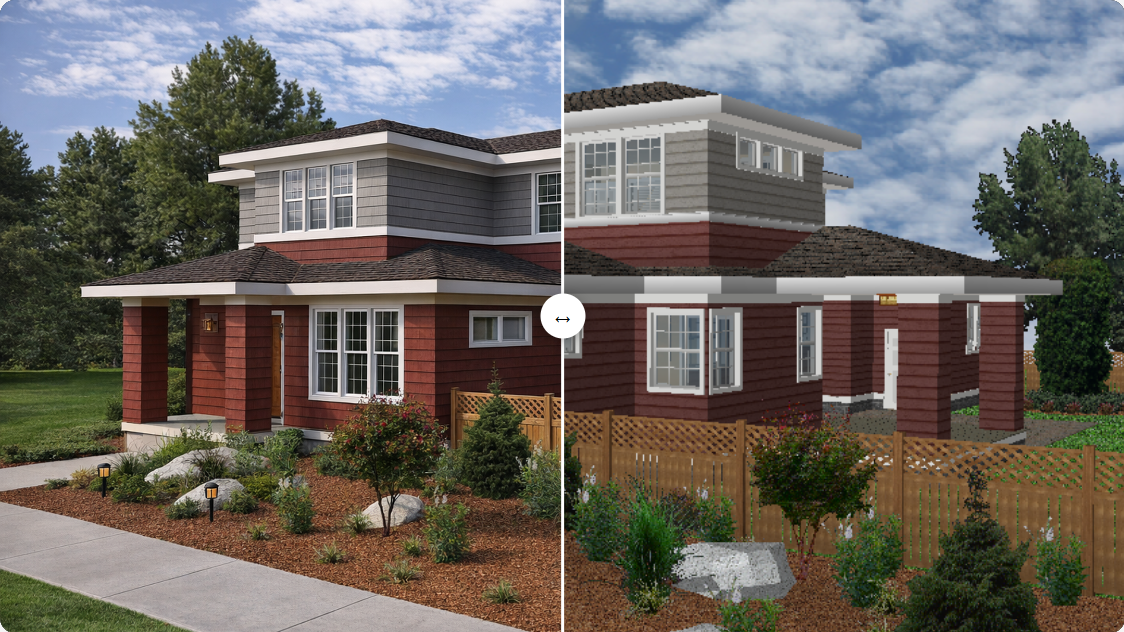
Rendering erhält eine Ebene der Vorstellungskraft
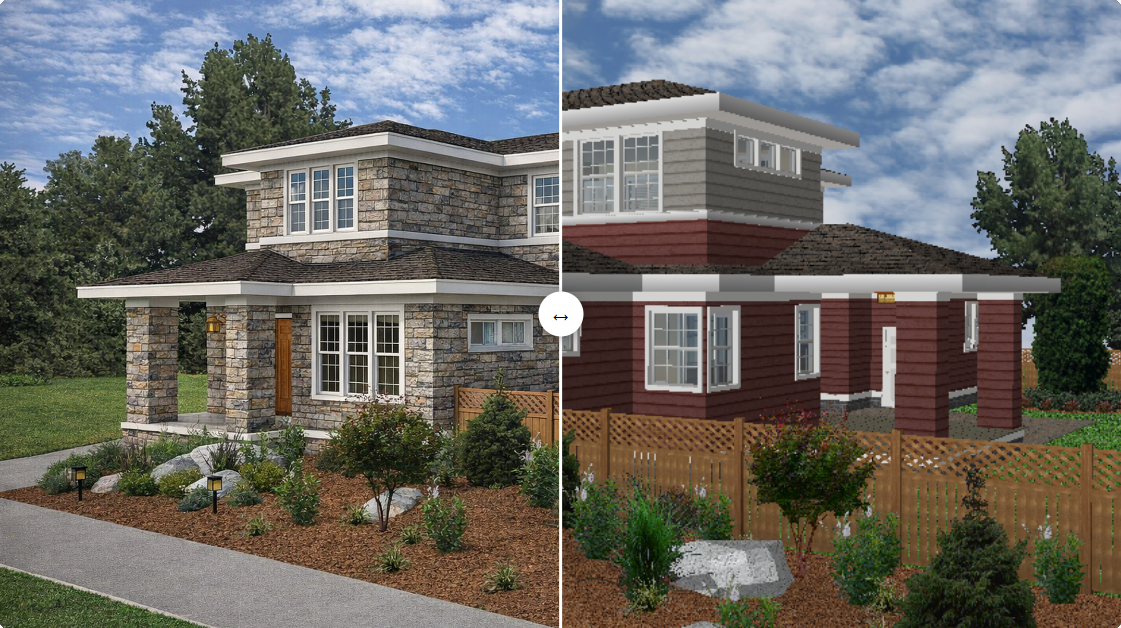
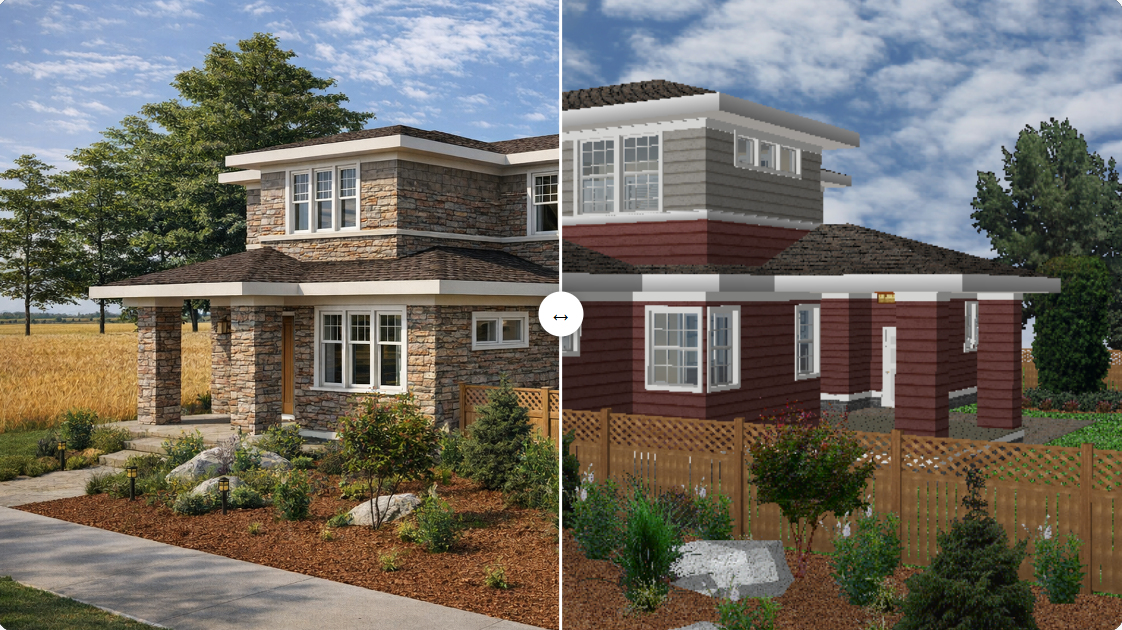
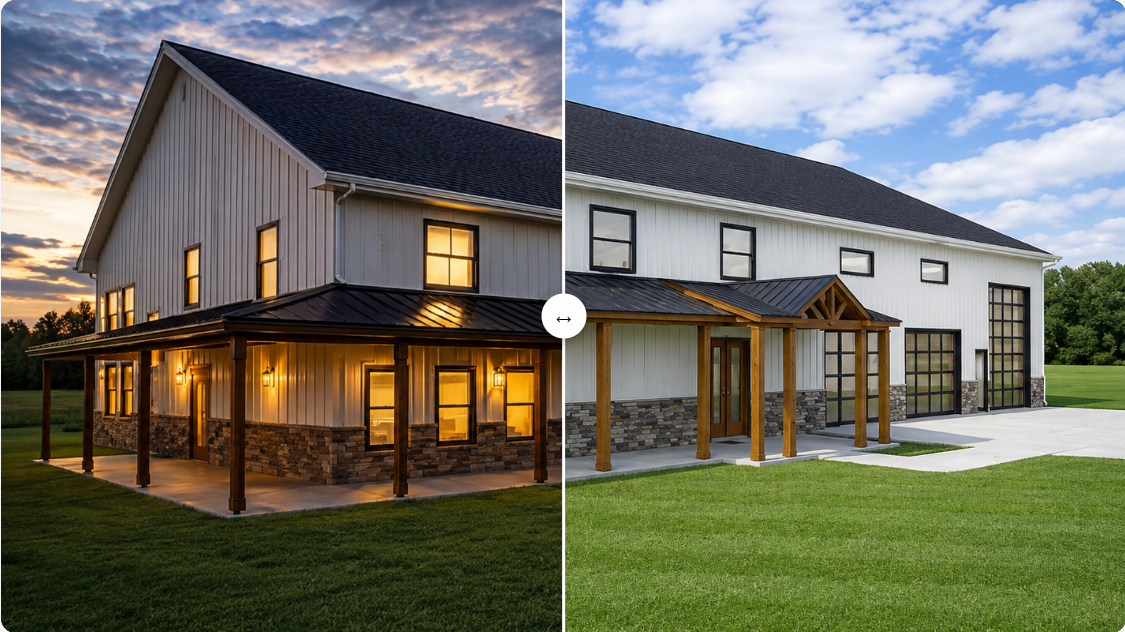
Eine Eingabeaufforderung kann ein Design‑Rendering in ein ausgearbeitetes Präsentationsbild verwandeln. Home Design Copilot bewahrt die Struktur Ihrer Ansicht, während Licht, Materialien, Landschaftsgestaltung und fotografische Tiefe verbessert werden – und vermittelt den Kunden so ein klareres Bild des fertigen Raums lange bevor das Modell abgeschlossen ist.
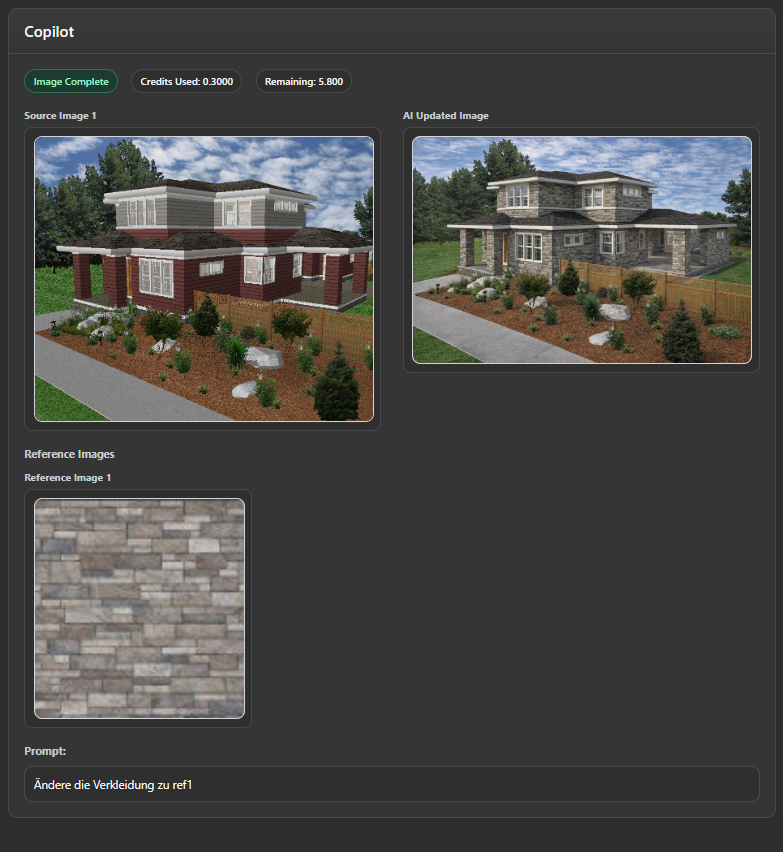
Referenzgestützte Aktualisierungen ermöglichen es Ihnen, Materialänderungen präzise zu steuern. Durch die Kombination eines Quellbildes mit einem oder mehreren visuellen Referenzen wendet Home Design Copilot genau die Oberfläche an, die Sie spezifizieren, während die Struktur und Komposition des ursprünglichen Designs erhalten bleibt.
Pläne werden zu Orten
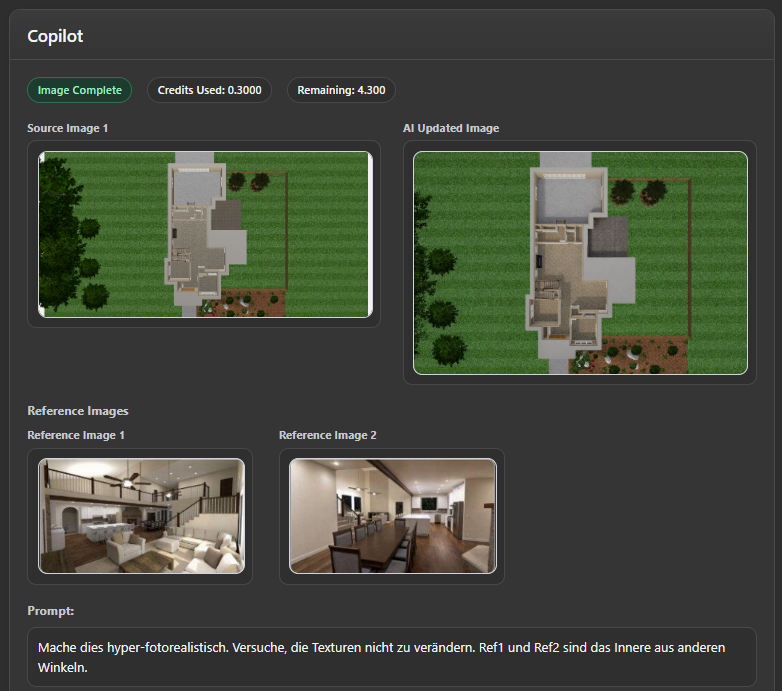
Flache Zeichnungen können nun schneller in den visuellen Raum überführt werden. Ein 2D‑Plan kann zu einer 3D‑Luftszene werden, gesteuert durch Referenzbilder, die Umgebung, Vegetation und Materialsprache definieren – wodurch Konzepte greifbarer wirken, anstatt abstrakt zu bleiben.
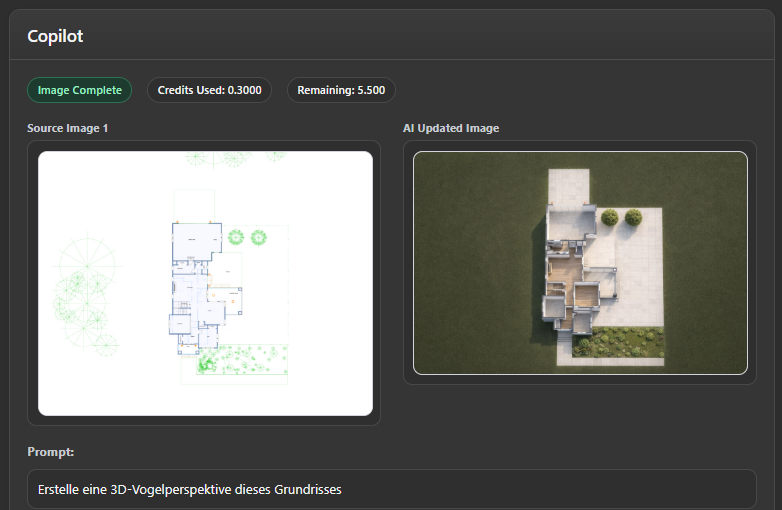
Wenn mehr Orientierung benötigt wird, definieren Referenzbilder Umgebung, Vegetation, Materialien und Stimmung. Home Design Copilot verbindet diese Hinweise mit der Struktur des Plans und erzeugt eine 3D‑Szene, die sowohl das Design als auch die von Ihnen angegebene visuelle Sprache widerspiegelt.
Atmosphäre, Perspektive und Stil werden Teil des Gesprächs
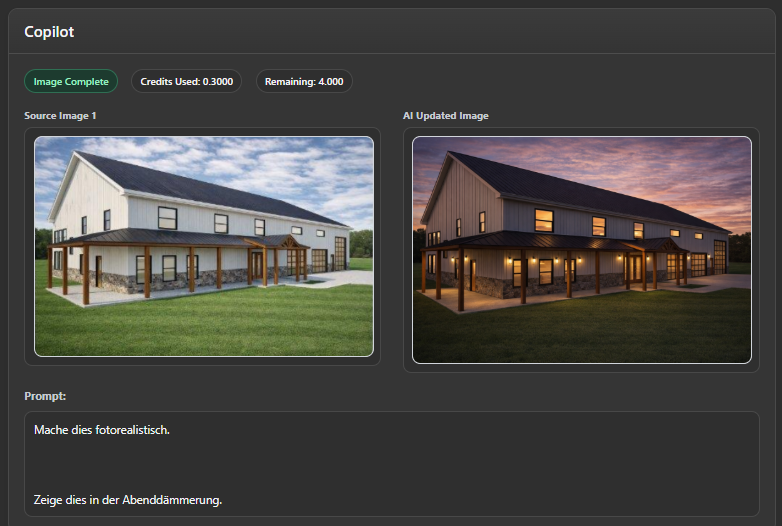
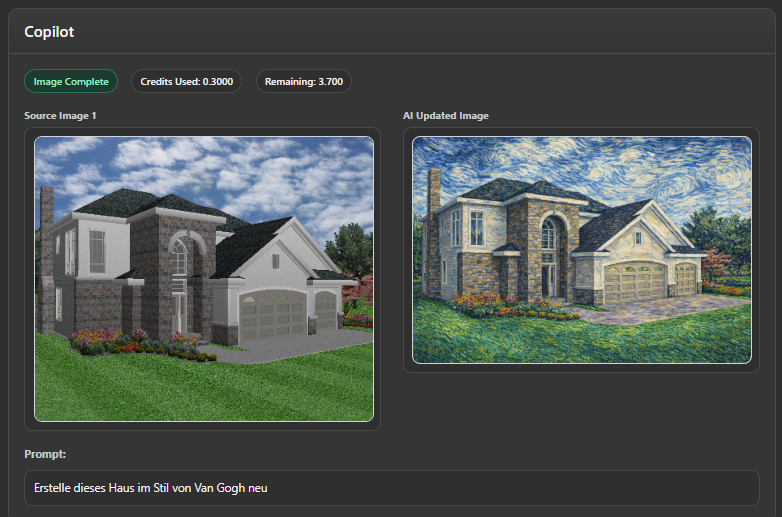
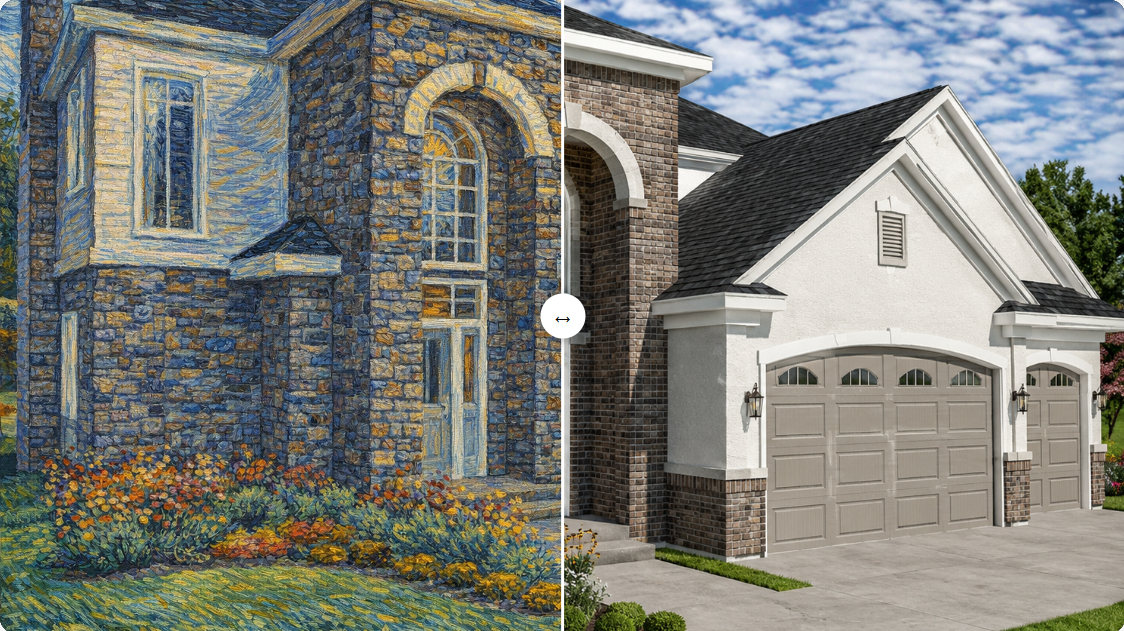
Dasselbe Projekt kann nun in unterschiedlichen Stimmungen getestet werden, ohne etwas neu aufbauen zu müssen. Verschieben Sie eine Szene in die Abenddämmerung, erkunden Sie eine realistischere Luftansicht oder erstellen Sie ein stilisiertes Konzeptbild für frühe Designbesprechungen. Der Präsentationsstil wird dadurch ebenso flexibel wie das Design selbst.
Die nächsten Beispiele zeigen, wie schnell sich die Präsentationsstimmung ändern kann, ohne das Modell neu aufzubauen.
Neue Assets nach Bedarf generieren
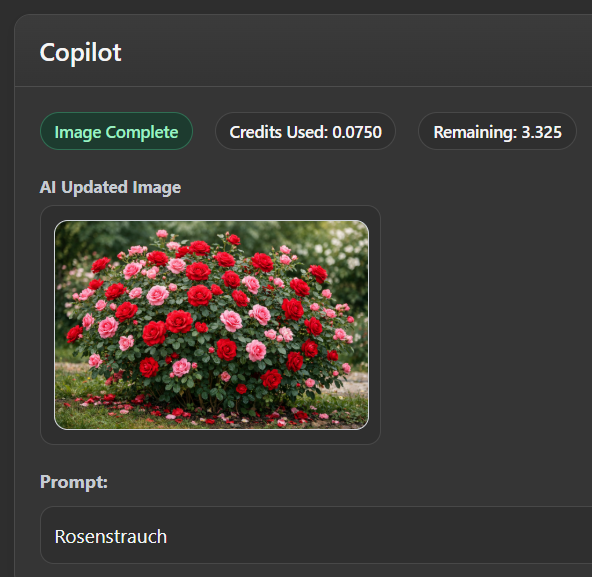
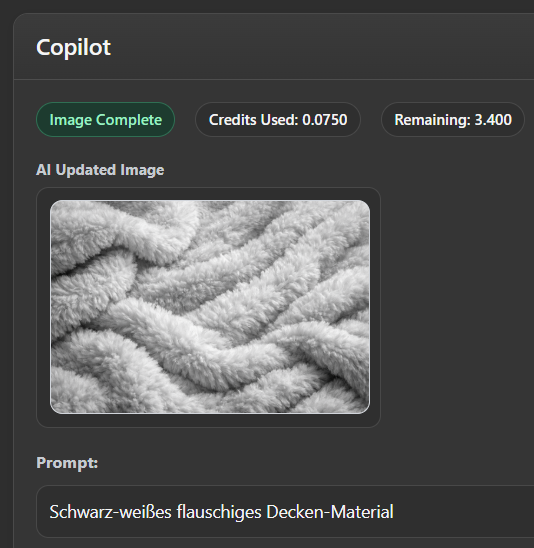
Home Design Copilot kann die unterstützenden Elemente erstellen, auf die Ihre Designs angewiesen sind. Generieren Sie neue Pflanzen‑Assets, erstellen Sie benutzerdefinierte Texturen und erweitern Sie Ihre Materialbibliothek im Handumdrehen. Dies ist ein schneller Weg, um die Elemente zu entwickeln, die Szenen zum Leben erwecken.
Designs in neuen Umgebungen erkunden
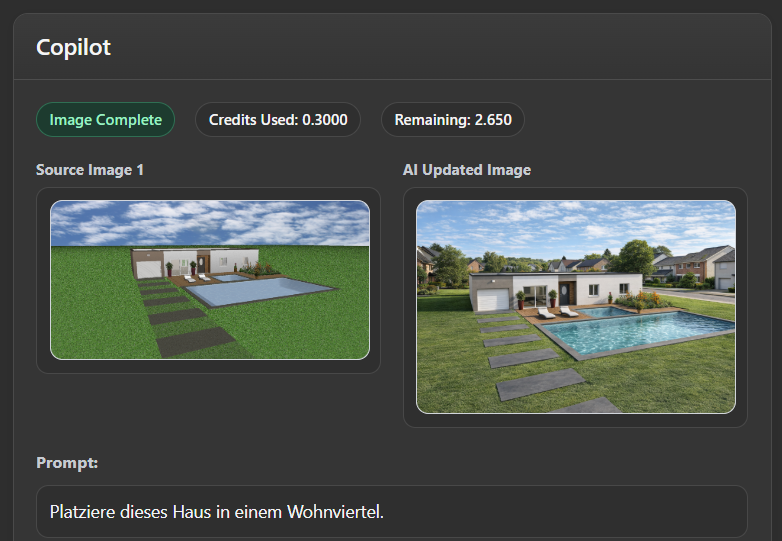
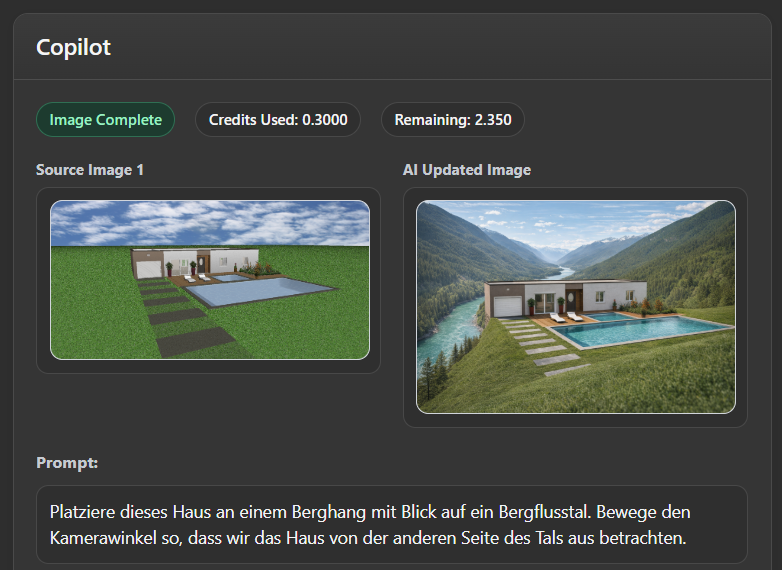
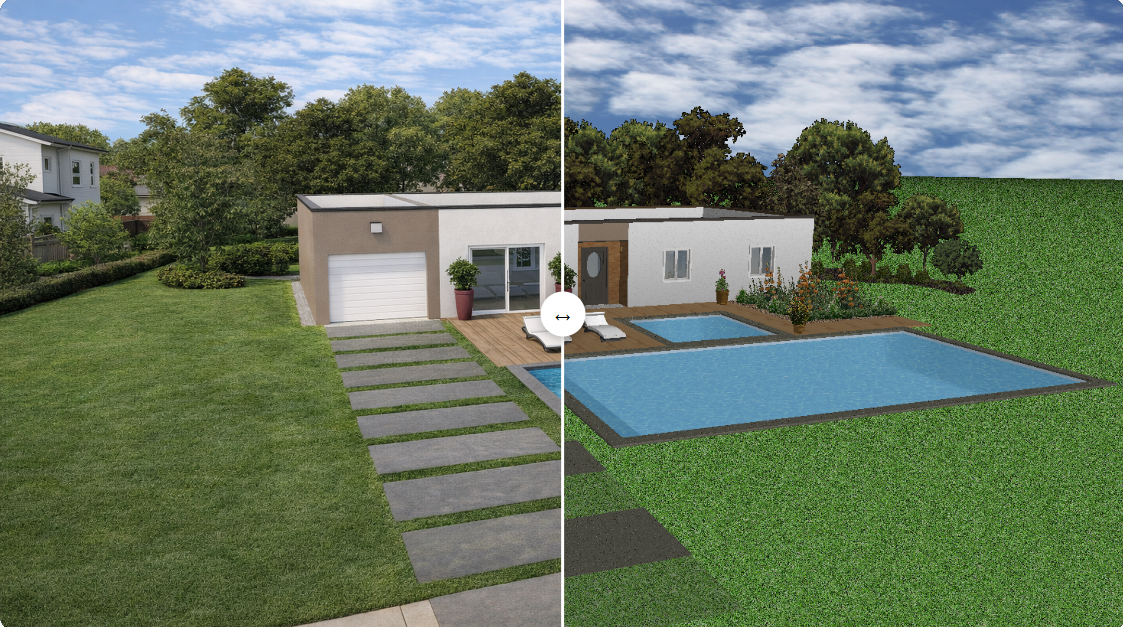
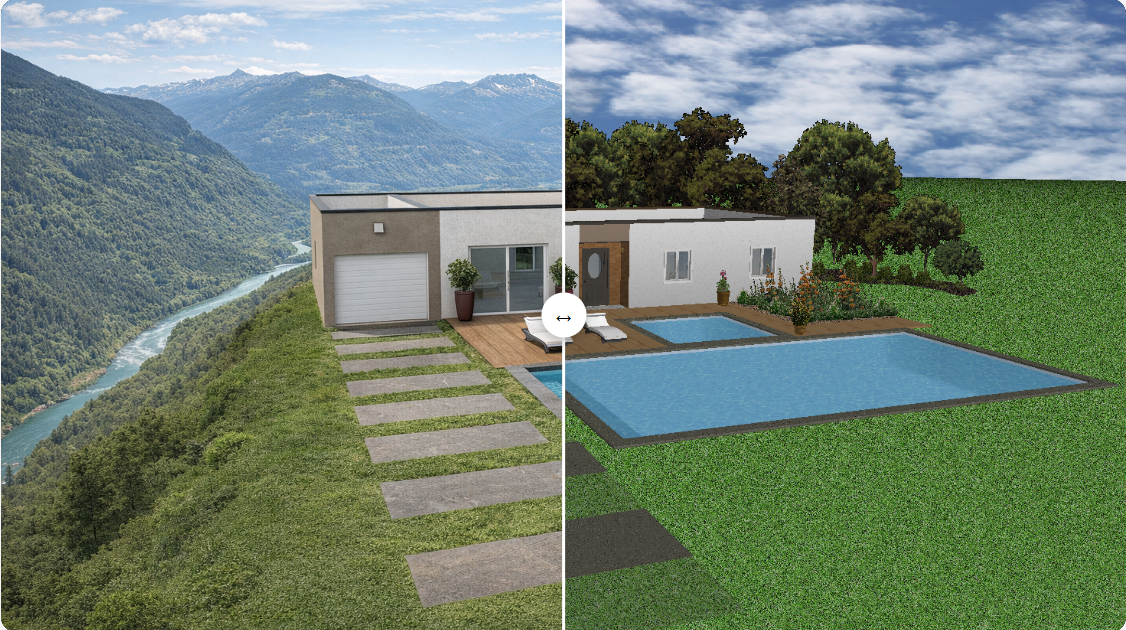
Testen Sie ein Haus in neuen Umgebungen, deren Nachbildung sonst Stunden dauern würde – Wohnstraßen, bewaldete Grundstücke, eindrucksvolle Landschaften oder vollständig imaginierte Szenerien. Dies ist ein schneller Weg, um Kontext, Stimmung und Designentscheidungen zu erkunden, bevor Zeit in detailliertes Modellieren investiert wird.