Arbeiten in 3D
Arbeiten in 3D
In Architekt 3D können Sie Ihr Design in fotorealistischen 3D-Ansichten betrachten. Wählen Sie die Farbe der Außen- und Innenwände, fügen Sie realistische Dachbedeckungen hinzu und wählen Sie aus zahlreichen Holztexturen, um Ihrem Entwurf ein persönliches Erscheinungsbild zu verleihen. Im 3D-Fenster können Sie Ihr Design aus unterschiedlichen Winkeln betrachten.
Mit Hilfe der Decorator-Paletten nehmen Sie ihm Handumdrehen Änderungen an der Ausstattung vor. So können Sie mit zahlreichen Farbschemata sowohl im Inneren als auch am Äußeren Ihres Hauses experimentieren, bevor Sie tatsächlich zum Pinsel greifen!
Mit der leistungsstarken Schnellansicht schauen Sie im wahrsten Sinne des Wortes durch die Wände hindurch, um die elektrischen Leitungen, Rohre der Sanitäranlagen etc. zu betrachten.
Sämtliche Optionen für das Fenster 3D-Ansicht sind im Kontextmenü verfügbar, das nach einem Klick mit der rechten Maustaste eingeblendet wird. Außerdem können Sie in der Werkzeuggruppe "Ansicht" und im Menü "3D" darauf zugreifen.
 |
 |
||
|---|---|---|---|
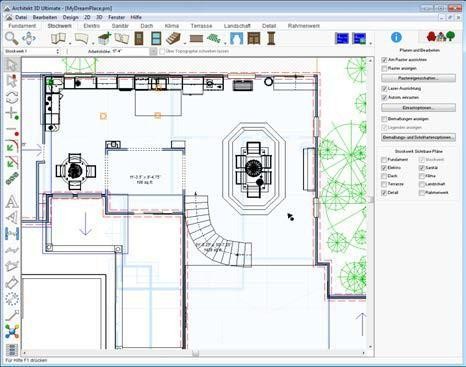
Plansnsicht 3D-Ansicht
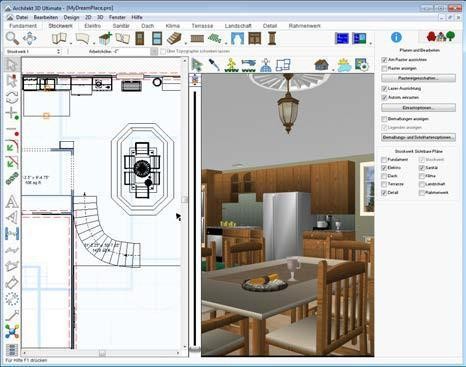
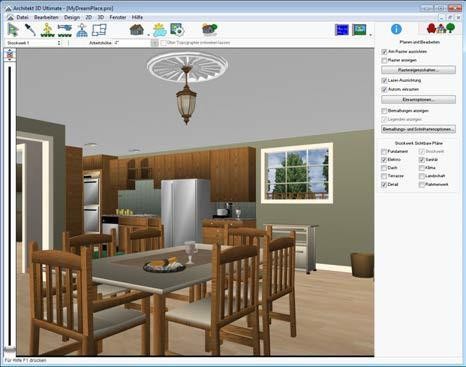
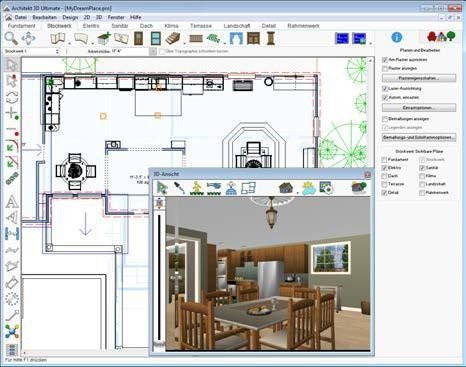
2D/3D-Ansicht 3D-Gesamtansicht
So wird die Plansnsicht angezeigt
■ Klicken Sie im Menü Fenster auf Planansicht oder klicken Sie auf das Symbol Planansicht oder klicken Sie mit rechts, während kein Objekt ausgewählt ist, und wählen Sie im Kontextmenü Planansicht.
So wird eine geteilte 2D/3D-Ansicht angezeigt
■ Klicken Sie im Menü Fenster auf Plan/3D-Ansicht aufteilen oder klicken Sie auf das Symbol Plan/3D-Ansicht aufteilen oder klicken Sie mit rechts, während kein Objekt ausgewählt ist, und wählen Sie im Kontextmenü Plan/3D-Ansicht aufteilen.
So wird nur die 3D-Ansicht angezeigt
■ Klicken Sie im Menü Fenster auf 3D-Gesamtansicht oder klicken Sie auf das Symbol 3D- Gesamtansicht oder klicken Sie mit rechts, während kein Objekt ausgewählt ist, und wählen Sie im Kontextmenü 3D-Gesamtansicht.
So wird die 3D-Ansicht aktualisiert
■ Drücken Sie die Taste F5 oder wählen Sie im Menü 2D den Aktualisieren.
So wird die Höhenlagen-Ansicht angezeigt


■ Klicken Sie im Menü Fenster auf Höhenlage-Ansicht oder klicken Sie auf das Symbol Höhenlage-Ansicht oder klicken Sie mit rechts, während kein Objekt ausgewählt ist, und wählen Sie im Kontextmenü Höhenlage-Ansicht.
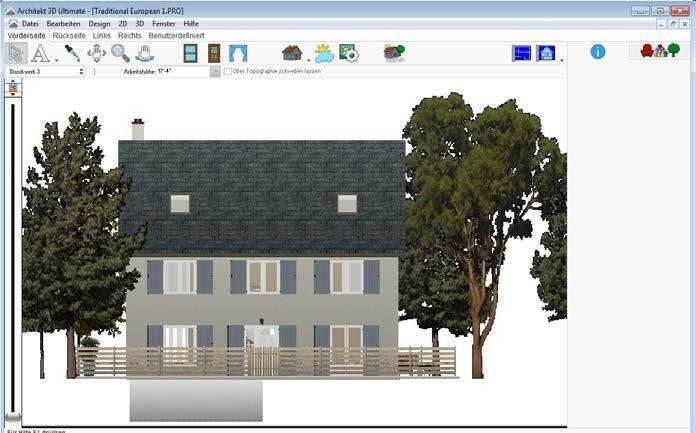
In der Symbolleiste stehen vordefinierte Ansichten zur Auswahl. Wählen Sie eine dieser Ansichten, um das Design aus der betreffenden Richtung anzuzeigen. Oder klicken Sie auf das Werkzeug Höhenlage-Ansichtwinkel drehen und ziehen Sie die Maus über das Ansichtsfenster, um den Betrachtungswinkel zu drehen.
In der Höhenlage-Ansicht können Sie Türen, Fenster und Zubehör hinzufügen, indem Sie das
betreffende Werkzeug auswählen und auf eine Wand klicken, um das Objekt dort zu platzieren. Weitere Informationen zur Bearbeitung der Eigenschaften von Türen, Fenstern und Zubehör finden Sie “Registerkarte Stockwerksplan”, ab Seite 161.
In der Höhenlage-Ansicht können Sie auch die im Design enthaltenen Dächer, Terrassen und 3D- Objekte bearbeiten.