Wände zeichnen
Wände zeichnen






Mit dem Schnellstart fallen die ersten Schritte des Designs ganz leicht, aber Sie können auch später noch Wände hinzufügen. Zeichnen Sie bei Bedarf Freiformen oder wenden Sie bestimmte Maßvorgaben an. Die Wände werden beim Zeichnen automatisch verbunden und im rechten Winkel platziert.
So werden Wände gezeichnet
1 Klicken Sie auf der Registerkarte Stockwerksplan in der Werkzeuggruppe auf das Wand-Werkzeug.
2 Klicken Sie ins Design-Fenster, halten Sie die Maustaste gedrückt und ziehen Sie. Die Wand folgt dem Mauszeiger und zeigt automatisch die Wandlänge an.
3 Lassen Sie die Maustaste los, wenn die gewünschte Wandlänge erreicht wurde.
4 Wiederholen Sie die Schritte, um horizontale und vertikale Wände zu zeichnen. Bitte beachten Sie, dass Architekt 3D die Wände automatisch verbindet, um Ecken zu bilden.
So werden Wände mit exakten Längen gezeichnet
1 Klicken Sie auf der Registerkarte Stockwerksplan in der Werkzeuggruppe auf das Werkzeug Wand (benutzerdefinierte Länge).
2 Klicken Sie ins Design-Fenster, halten Sie die Maustaste gedrückt und ziehen Sie. Die Wand folgt dem Mauszeiger und zeigt automatisch die Wandlänge an.
3 Lassen Sie die Maustaste an einem beliebigen Punkt los. Das Menü Benutzerdefinierte Wandlänge wird angezeigt.
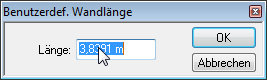
4 Geben Sie die gewünschte Länge ein und klicken Sie auf OK.
5 Wiederholen Sie die Schritte, um horizontale und vertikale
Wände zu zeichnen. Bitte beachten Sie, dass Architekt 3D die Wände automatisch verbindet, um Ecken zu bilden.